> For the complete documentation index, see [llms.txt](https://docs.recital.ai/products/llms.txt). Markdown versions of documentation pages are available by appending `.md` to page URLs; this page is available as [Markdown](https://docs.recital.ai/products/guide-utilisateur/design/workflow/jobs.md).
# Les jobs
Rendez-vous dans la page "Workflow", puis sur l'onglet "Jobs".
## Qu'est-ce qu'un Job ?
Un Job représente le parcours d'un document au travers du Workflow vers lequel il a été envoyé. Chaque Module, Etat ou Transition d'un Workflow est retranscrit dans les jobs.
{% hint style="info" %}
Un job permet de:
* Suivre la progression d'un document.
* Identifier l'état d'un document : started, waiting, done, error, custom.
* Consulter les données à chaque étape du Workflow.
* Voir les logs à chaque étape du Workflow, et donc déboguer si besoin.
* Télécharger les documents originaux et les documents générés.
{% endhint %}
## Consulter les jobs
Depuis la page **Workflows**, ouvrez l'onglet **Jobs**. Si vous avez réussi à envoyer un premier document — que ce soit par API (voir [Envoyer des documents dans un Workflow](/products/integration-api/workflow/envoyer-des-documents-dans-un-workflow.md)) ou via l'upload d'un document pour tester le Workflow — vous devriez voir apparaître un premier job.
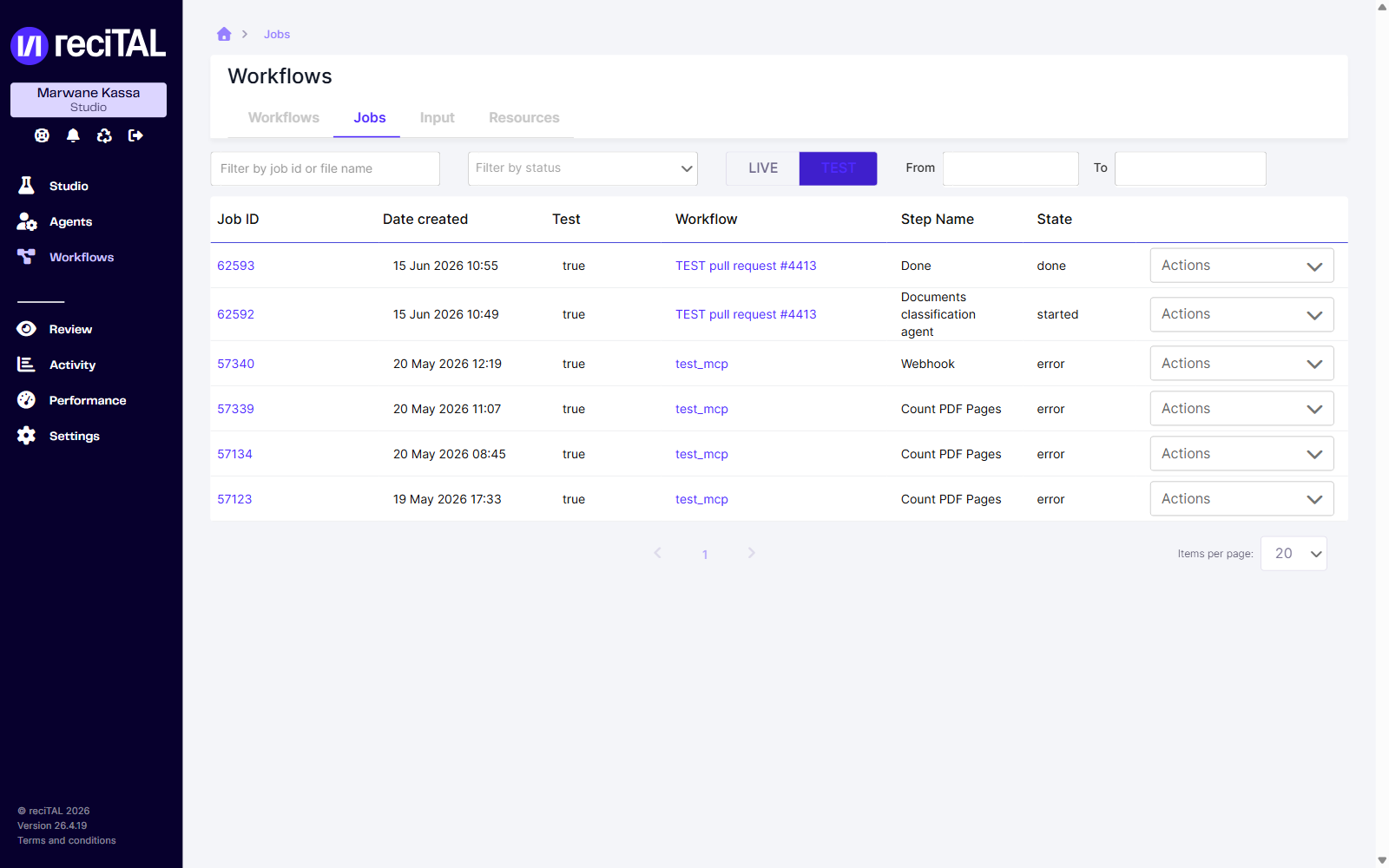
Le tableau liste pour chaque job son **ID**, sa **date de création**, s'il s'agit d'un **test**, le **Workflow** d'origine, l'**étape** en cours et son **état**. La bascule **Live / Test** sépare les jobs de production des jobs de test, et les filtres (statut, plage de dates, ID ou nom de fichier) permettent de retrouver un job précis.
Onglet Jobs — tableau des jobs avec la bascule Live/Test et les filtres.
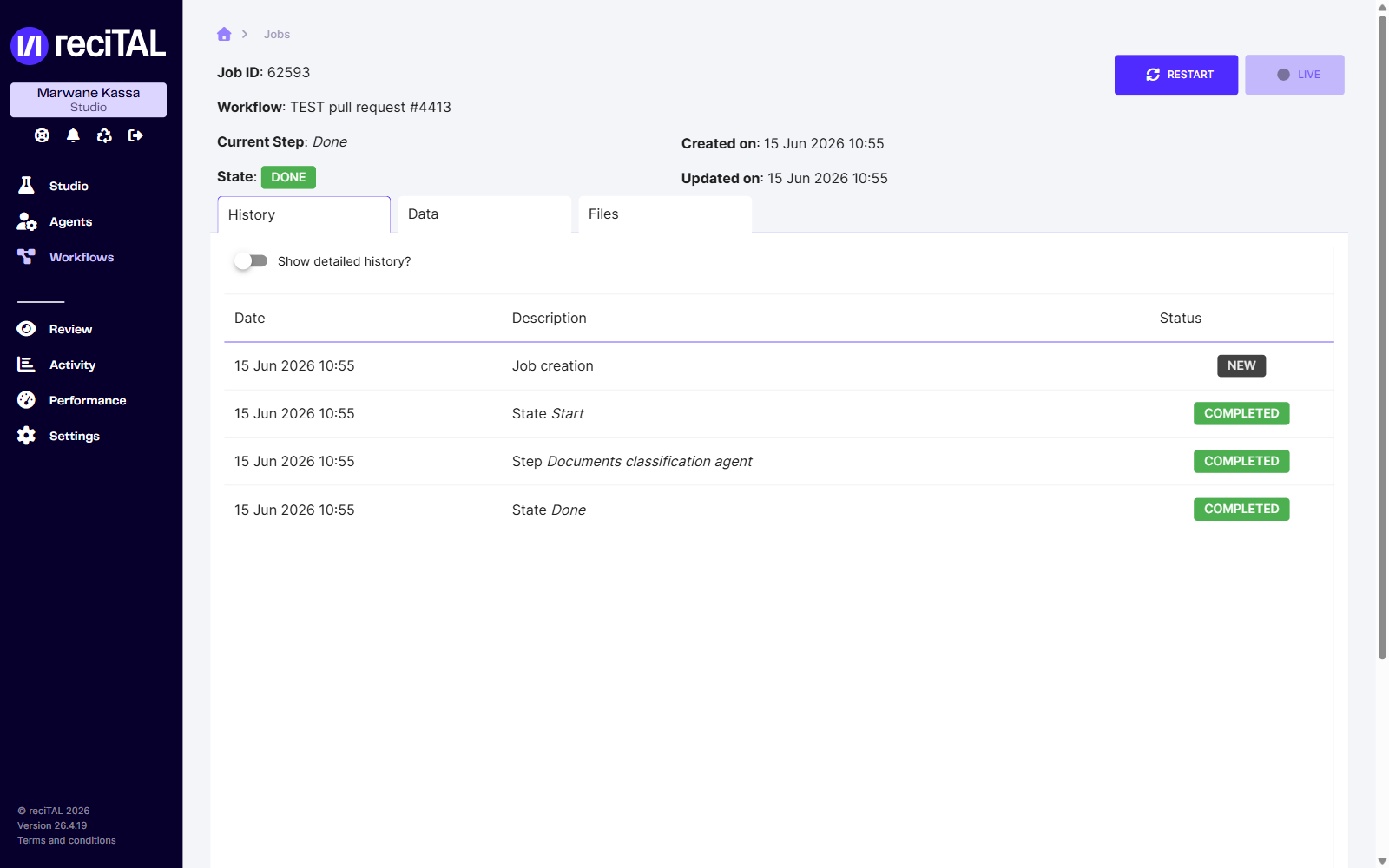
Pour consulter les détails d'un job, cliquez sur son **ID**. L'en-tête rappelle l'ID, le Workflow, l'étape courante, l'état et les dates ; le bouton **Restart** permet de relancer le job.
### Historique
L'onglet **History** présente le déroulé étape par étape (création du job, états, étapes) avec leur statut. La bascule **Show detailed history?** affiche le détail, et l'on y retrouve les logs — utiles pour déboguer les paramètres d'un module ou un module custom (code Python).
Jobs — onglet History.
### Données
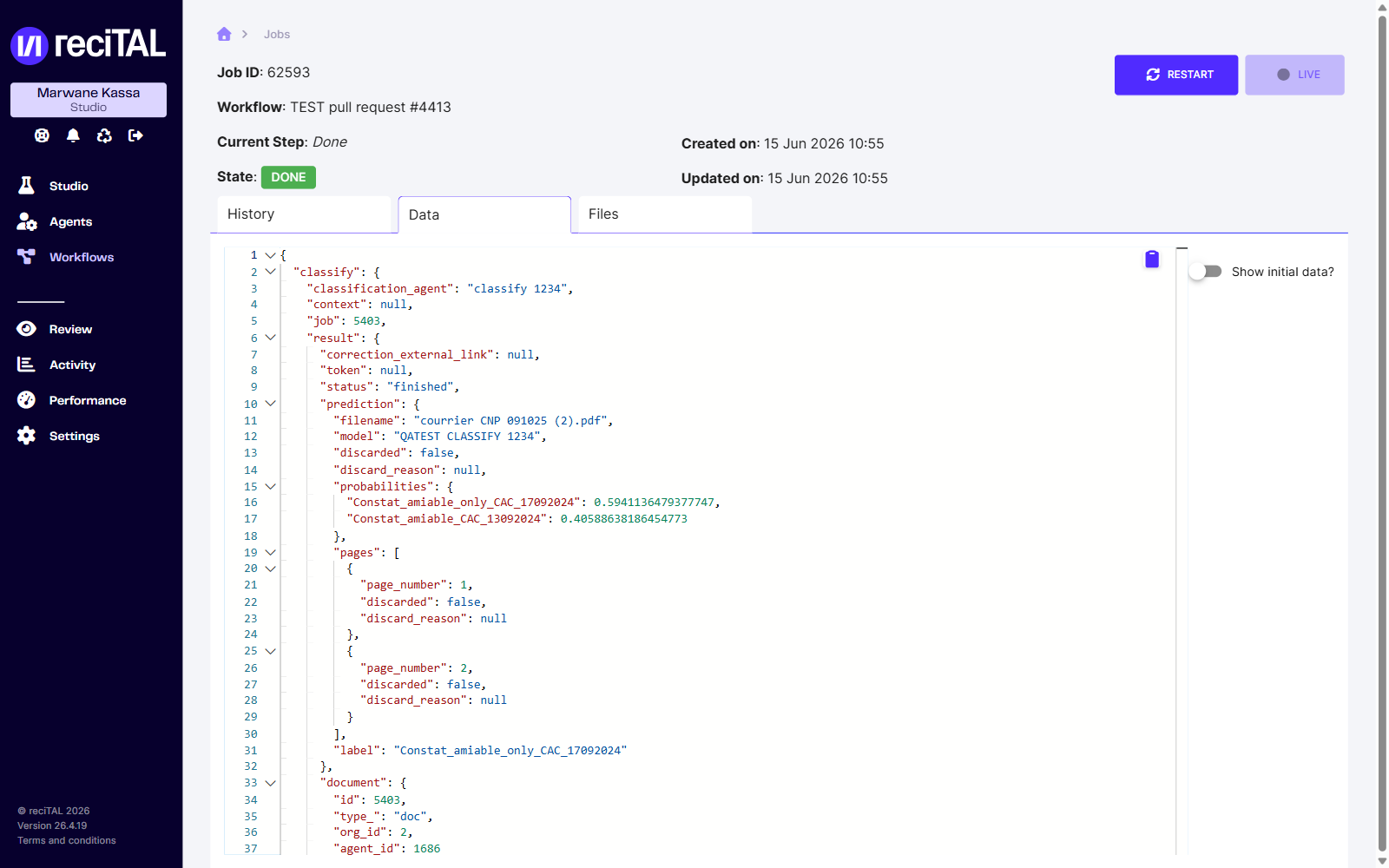
L'onglet **Data** affiche les données accumulées par le job (ajout successif des données à chaque étape), au format JSON. La bascule **Show initial data?** permet de comparer avec les données initiales.
Jobs — onglet Data.
### Fichiers
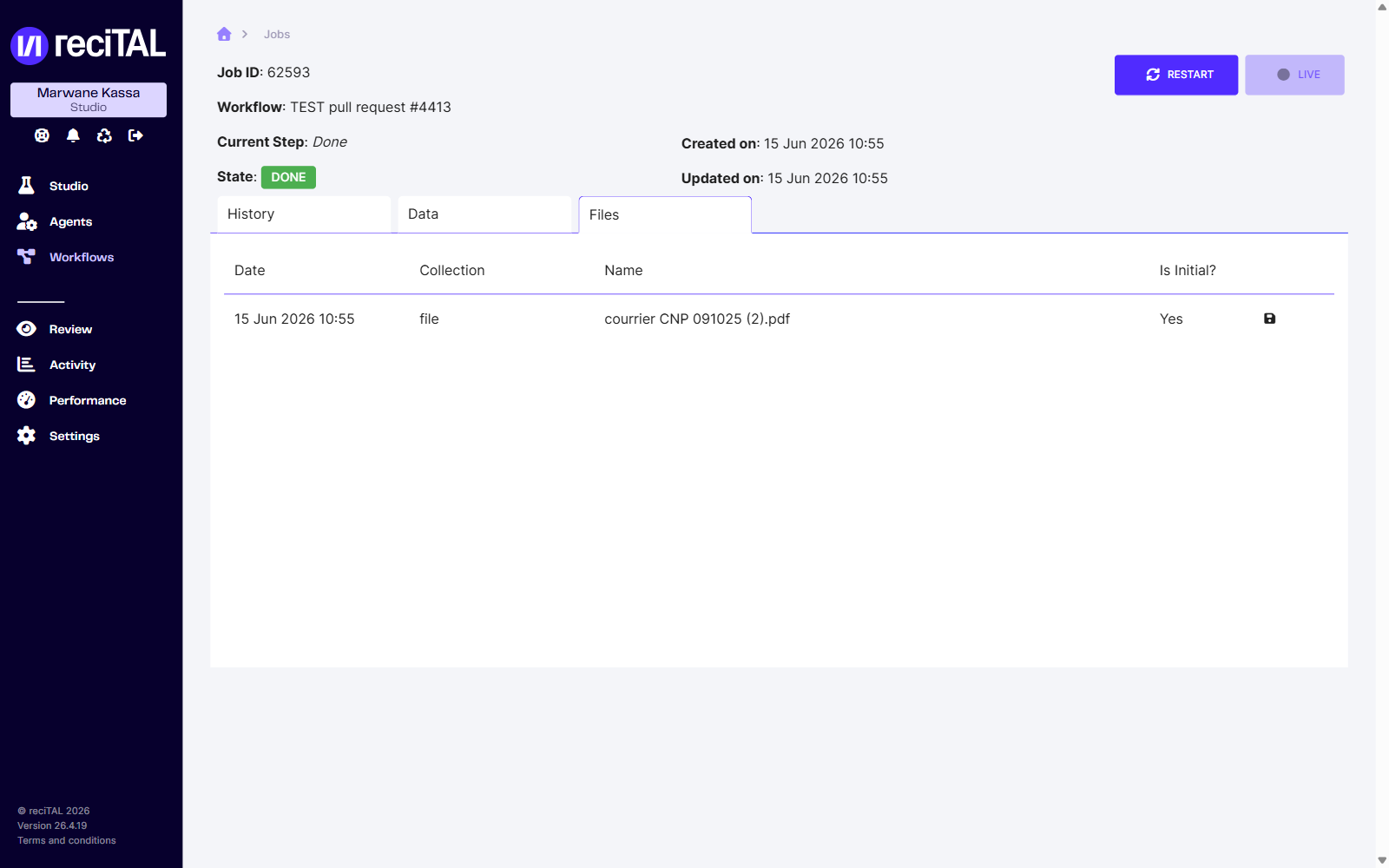
L'onglet **Files** recense tous les documents dans les différentes collections (avec la date, la collection, le nom et l'indication *Is Initial?*) et permet de les télécharger.
{% hint style="info" %}
Le module **Cleanup** peut purger les données et les fichiers du job ; les options *Keep data / files / history / preliminary* déterminent ce qui est conservé (voir [Les modules de Workflow](/products/guide-utilisateur/design/workflow/les-modules-workflow.md)).
{% endhint %}