> For the complete documentation index, see [llms.txt](https://docs.recital.ai/products/llms.txt). Markdown versions of documentation pages are available by appending `.md` to page URLs; this page is available as [Markdown](https://docs.recital.ai/products/guide-utilisateur/design/studio/classification/entrainement-du-modele.md).

# Entraîner un modèle

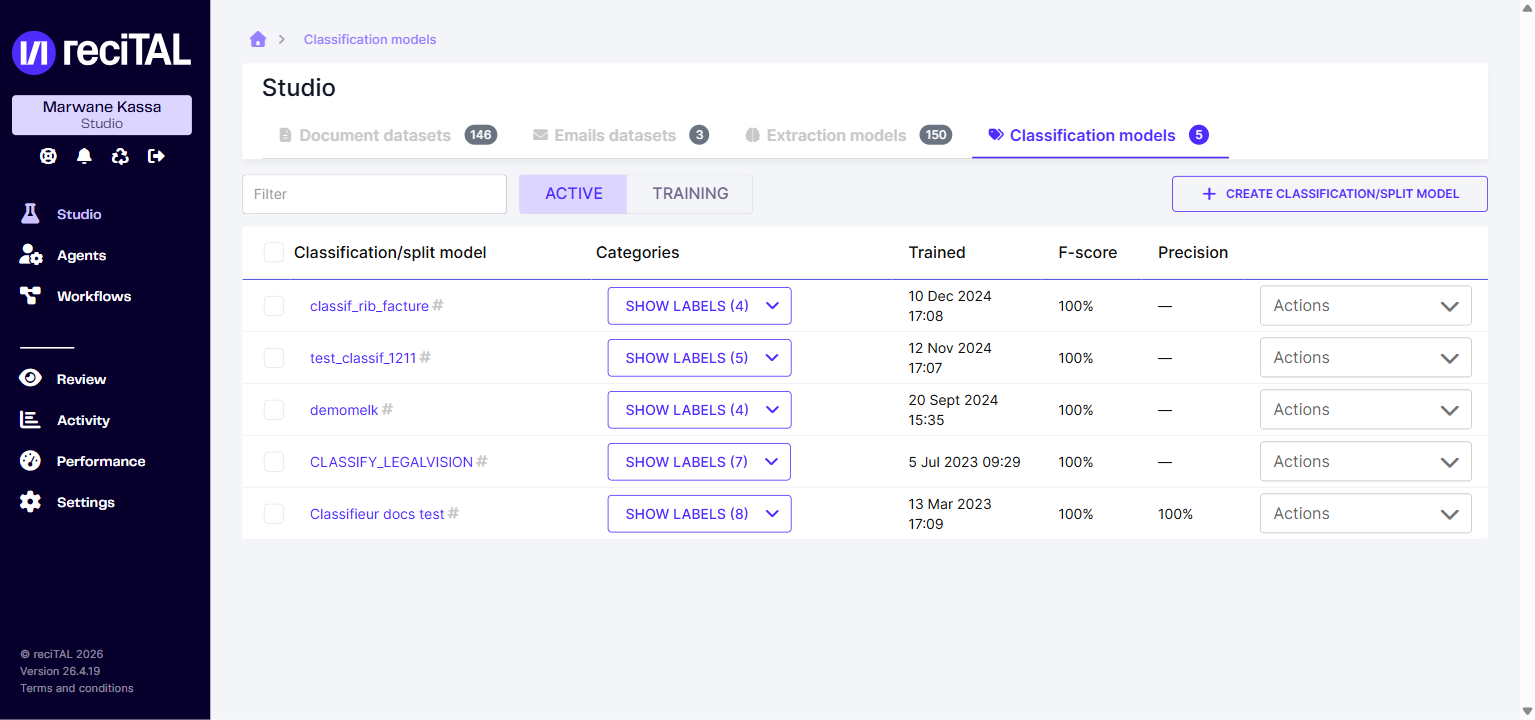
Rendez-vous dans l'onglet Modèle - Classification.

<figure><img src="https://3247920337-files.gitbook.io/~/files/v0/b/gitbook-x-prod.appspot.com/o/spaces%2FczKclNsLQDMlLjxNwSSw%2Fuploads%2Fgit-blob-08824004c6908549ab271820db97c4a6a01fc683%2Fimage.png?alt=media" alt="Onglet Modèle - Classification"><figcaption><p>Onglet Modèle - Classification</p></figcaption></figure>

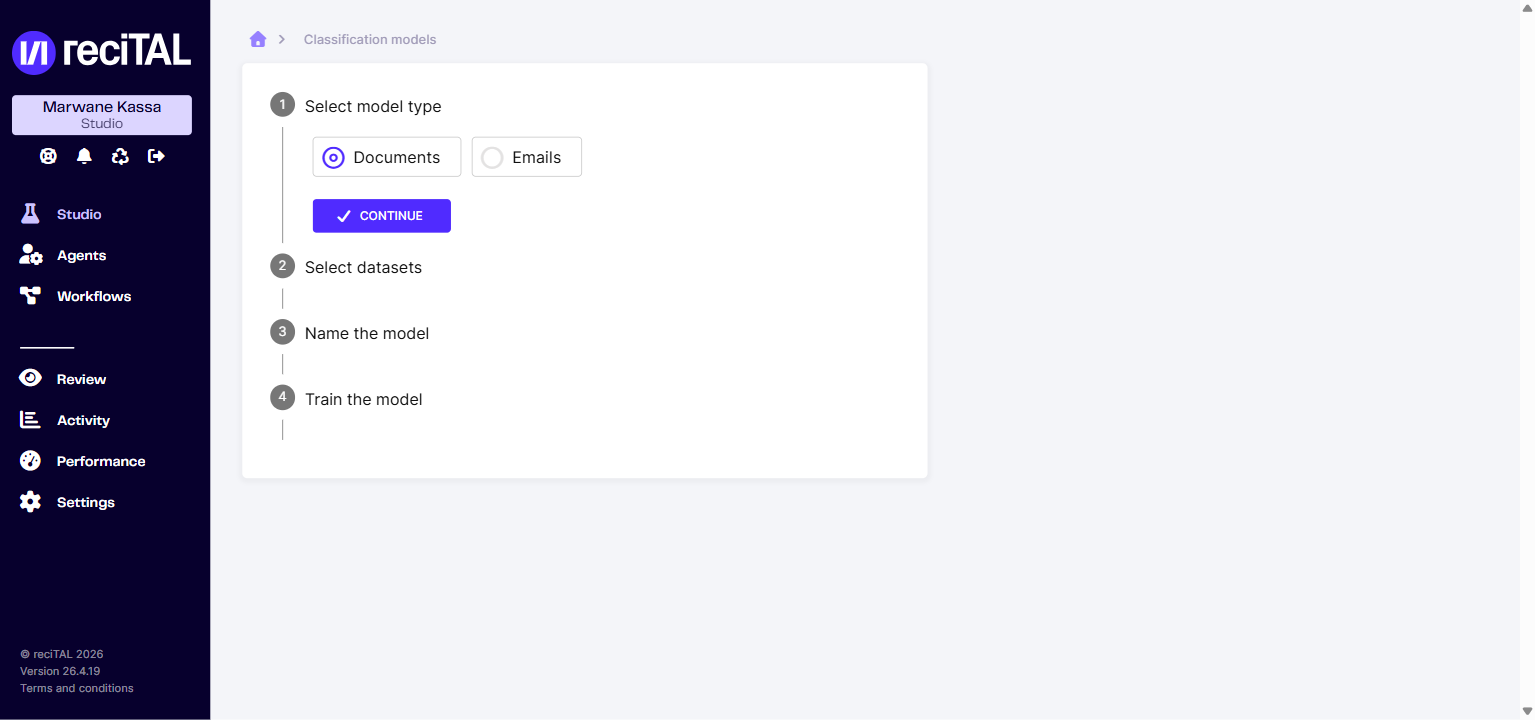
Cliquez sur « Créer un modèle de classification/split ».

<figure><img src="https://3247920337-files.gitbook.io/~/files/v0/b/gitbook-x-prod.appspot.com/o/spaces%2FczKclNsLQDMlLjxNwSSw%2Fuploads%2Fgit-blob-ed24cdd05a33eab065f56ea1d4f3c97572dba2c1%2Fimage.png?alt=media" alt="Bouton Créer un modèle de classification/split"><figcaption><p>Création d'un modèle de classification/split</p></figcaption></figure>

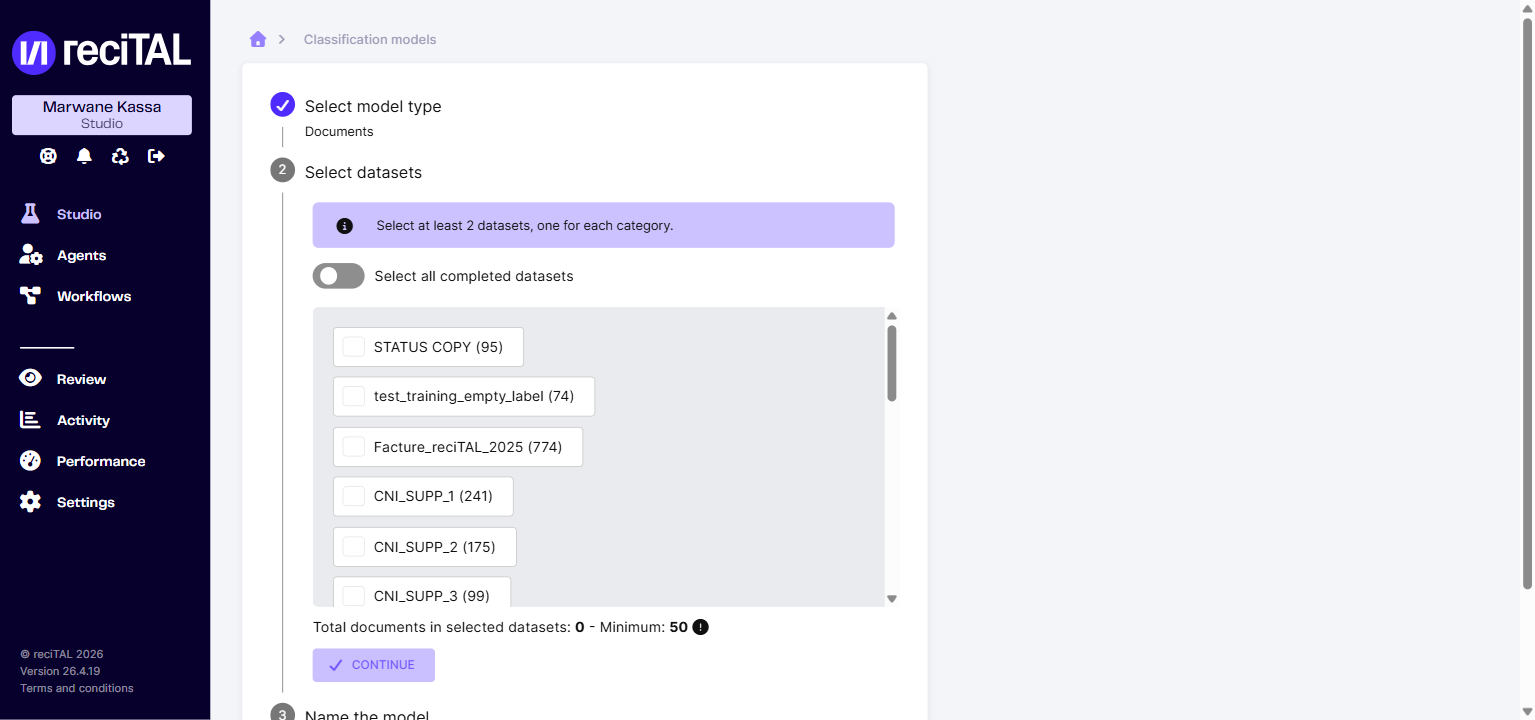
Sélectionnez ensuite les Datasets (classes) que vous souhaitez utiliser pour votre modèle de classification, puis appuyez sur « Continuer ».

<figure><img src="https://3247920337-files.gitbook.io/~/files/v0/b/gitbook-x-prod.appspot.com/o/spaces%2FczKclNsLQDMlLjxNwSSw%2Fuploads%2Fgit-blob-d9ba1b50d45a1d3fec9c7c923a4e6b21adf1a1c5%2Fimage.png?alt=media" alt="Sélection des Datasets du modèle de classification"><figcaption><p>Sélection des Datasets du modèle de classification</p></figcaption></figure>

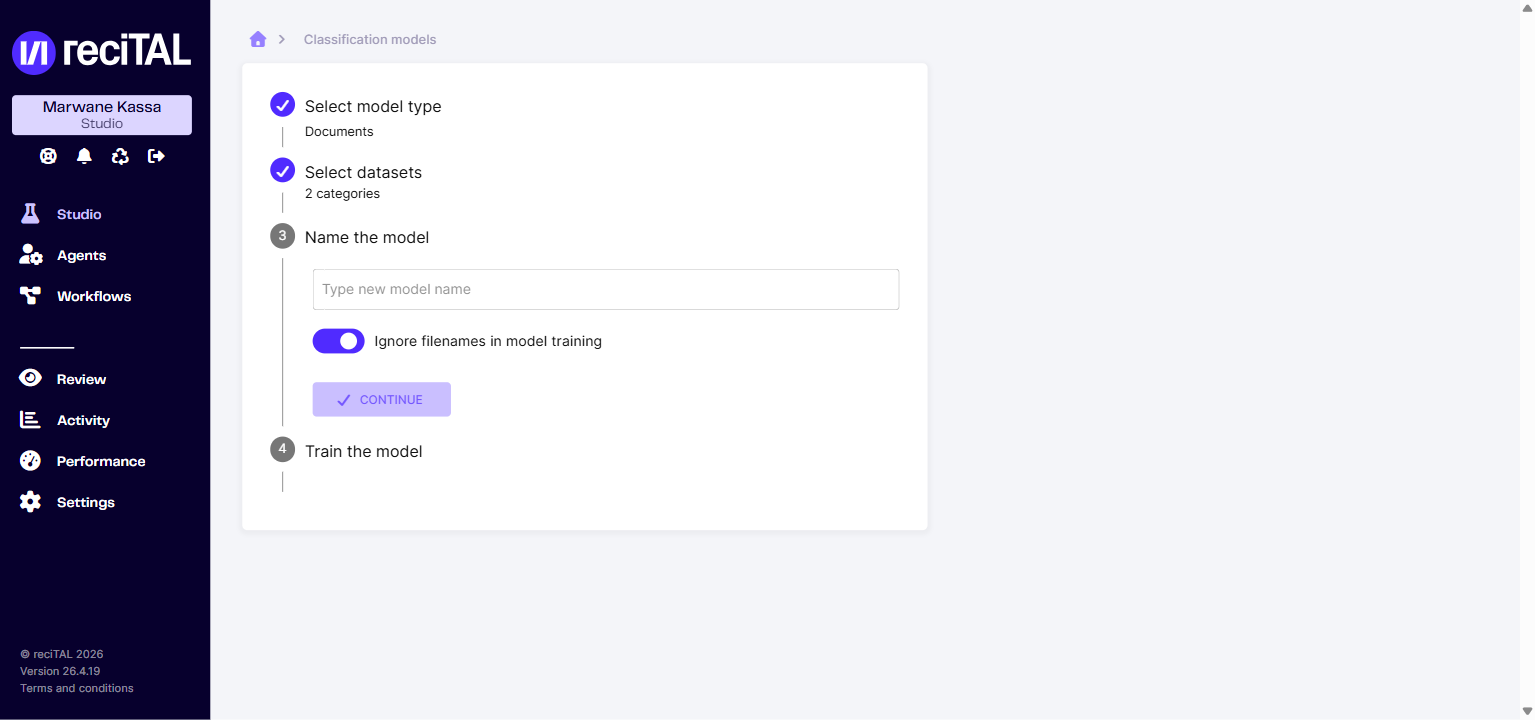
Donnez un nom à votre modèle de classification.

<figure><img src="https://3247920337-files.gitbook.io/~/files/v0/b/gitbook-x-prod.appspot.com/o/spaces%2FczKclNsLQDMlLjxNwSSw%2Fuploads%2Fgit-blob-6ad4cbe28f4a7f9118043abcca4ae8fd22c89303%2Fimage.png?alt=media" alt="Nom du modèle de classification"><figcaption><p>Nom du modèle de classification</p></figcaption></figure>

{% hint style="warning" %}
Veillez à ce que l'option **« Ne se reposer que sur le contenu »** soit bien activée. Si elle ne l'est pas, le modèle se reposera, en plus du contenu, sur le nom du fichier.
{% endhint %}

Continuez, puis lancez l'entraînement.

Une fois l'entraînement terminé, le modèle apparaît dans la liste des modèles.