For the complete documentation index, see llms.txt. This page is also available as Markdown.

Créer un workflow

Un workflow orchestre plusieurs étapes (extraction, classification, post-traitement, actions) appliquées aux documents qui le traversent. Il se construit visuellement dans l'éditeur.

1. Créer le workflow

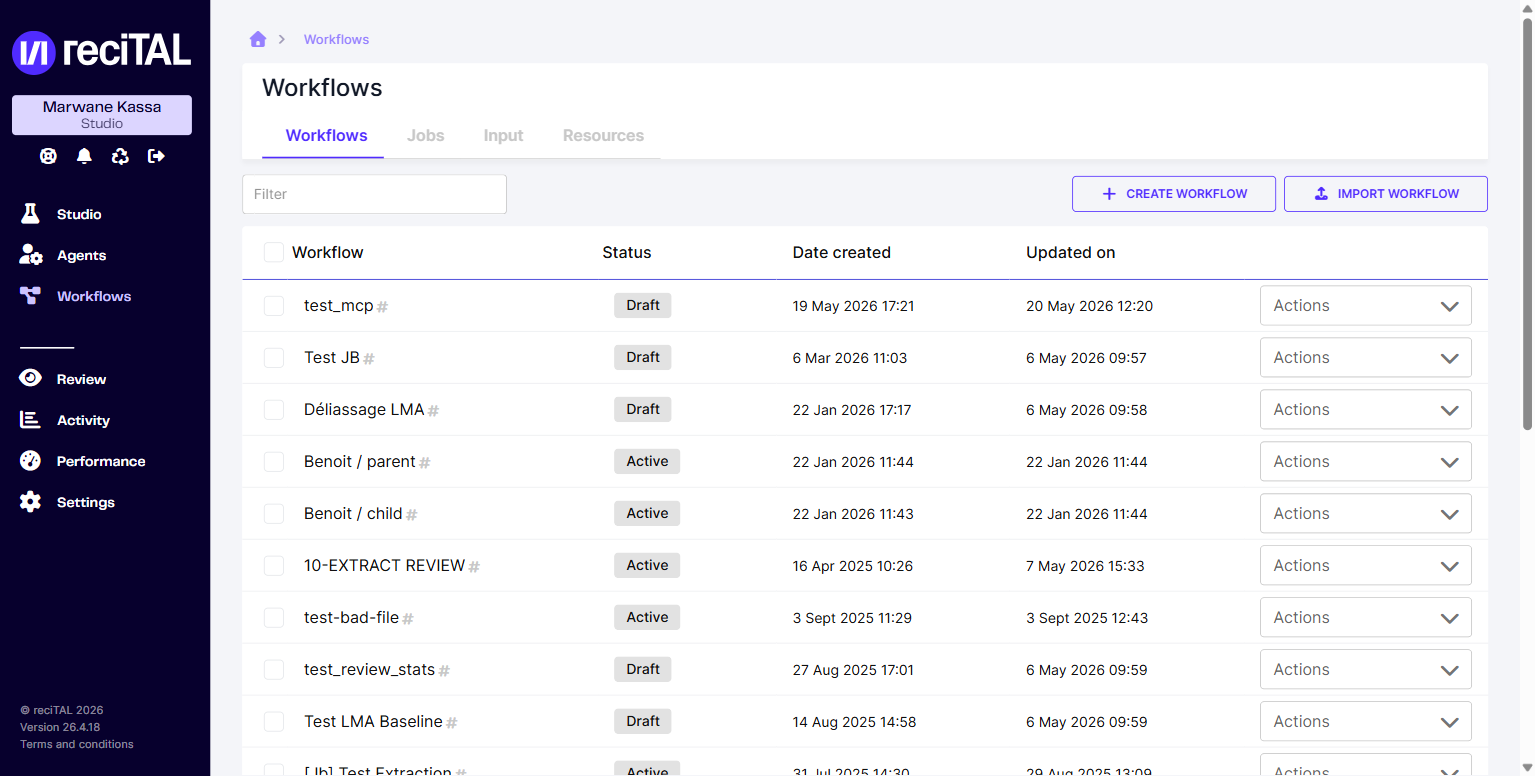
Dans la sidebar, cliquer Workflows puis le bouton Create workflow.

Liste des workflows
Liste des workflows existants. Bouton de création en haut à droite.
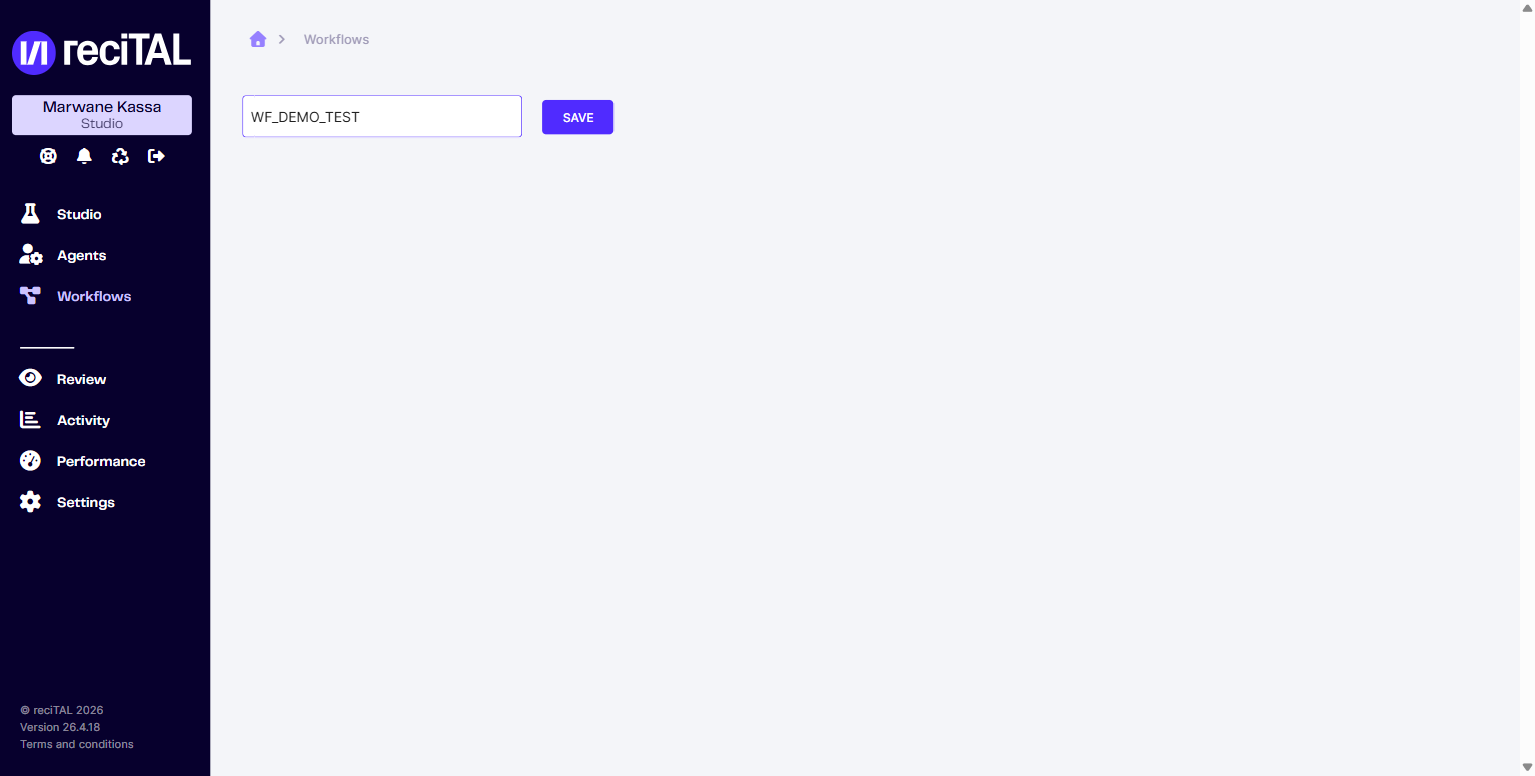
Renseigner le nom puis Save pour entrer dans l'éditeur.

Formulaire de création
Étape unique — un nom et Save.

2. L'éditeur de workflow

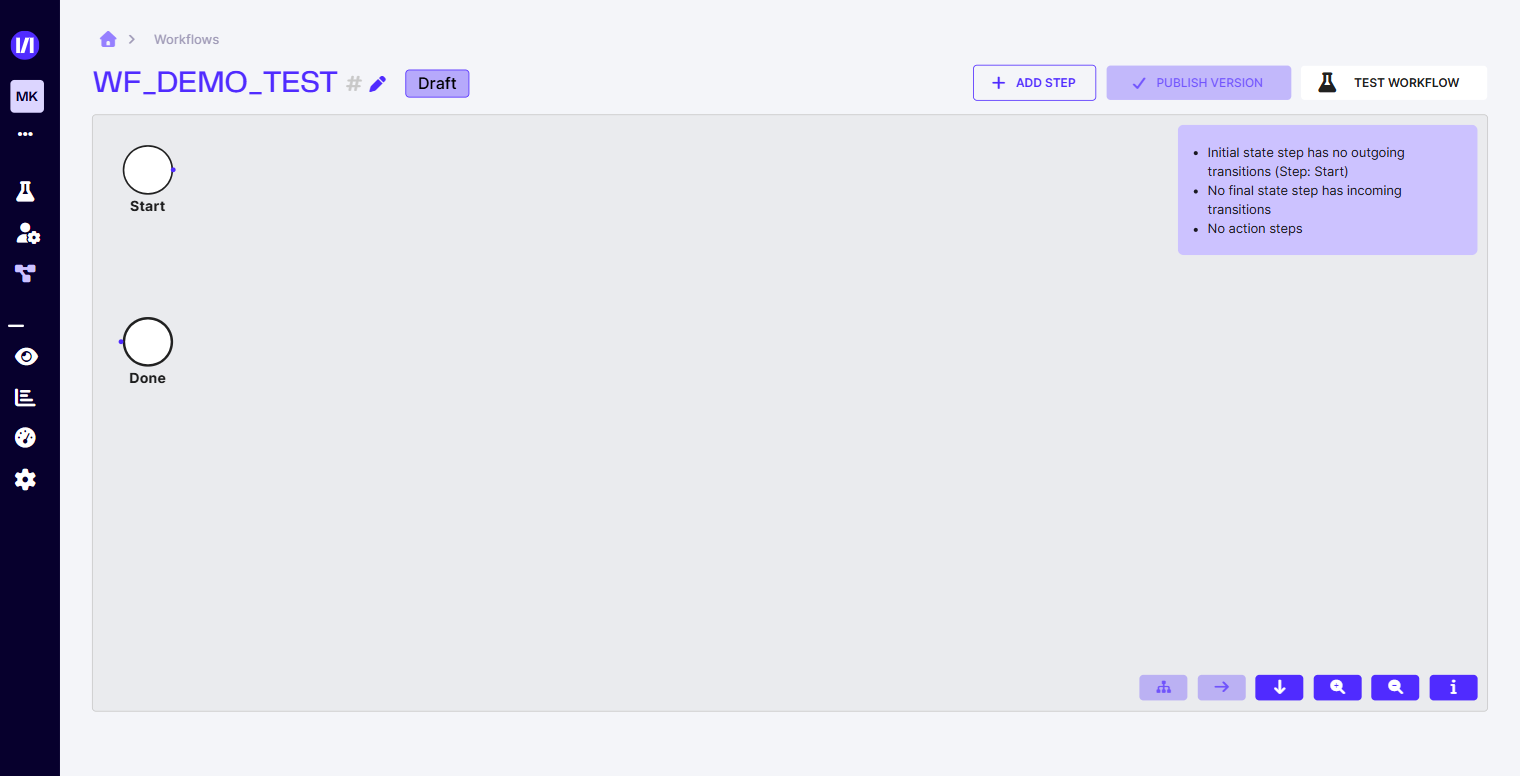
Le canvas s'ouvre en mode Draft avec deux étapes par défaut : Start (entrée) et Done (sortie). Aucune transition n'est définie — la liste de validation à gauche signale les erreurs structurelles à corriger avant publication.

Canvas vide
Canvas avec Start et Done par défaut. Le panneau de gauche liste les erreurs de configuration.
3. Ajouter des étapes

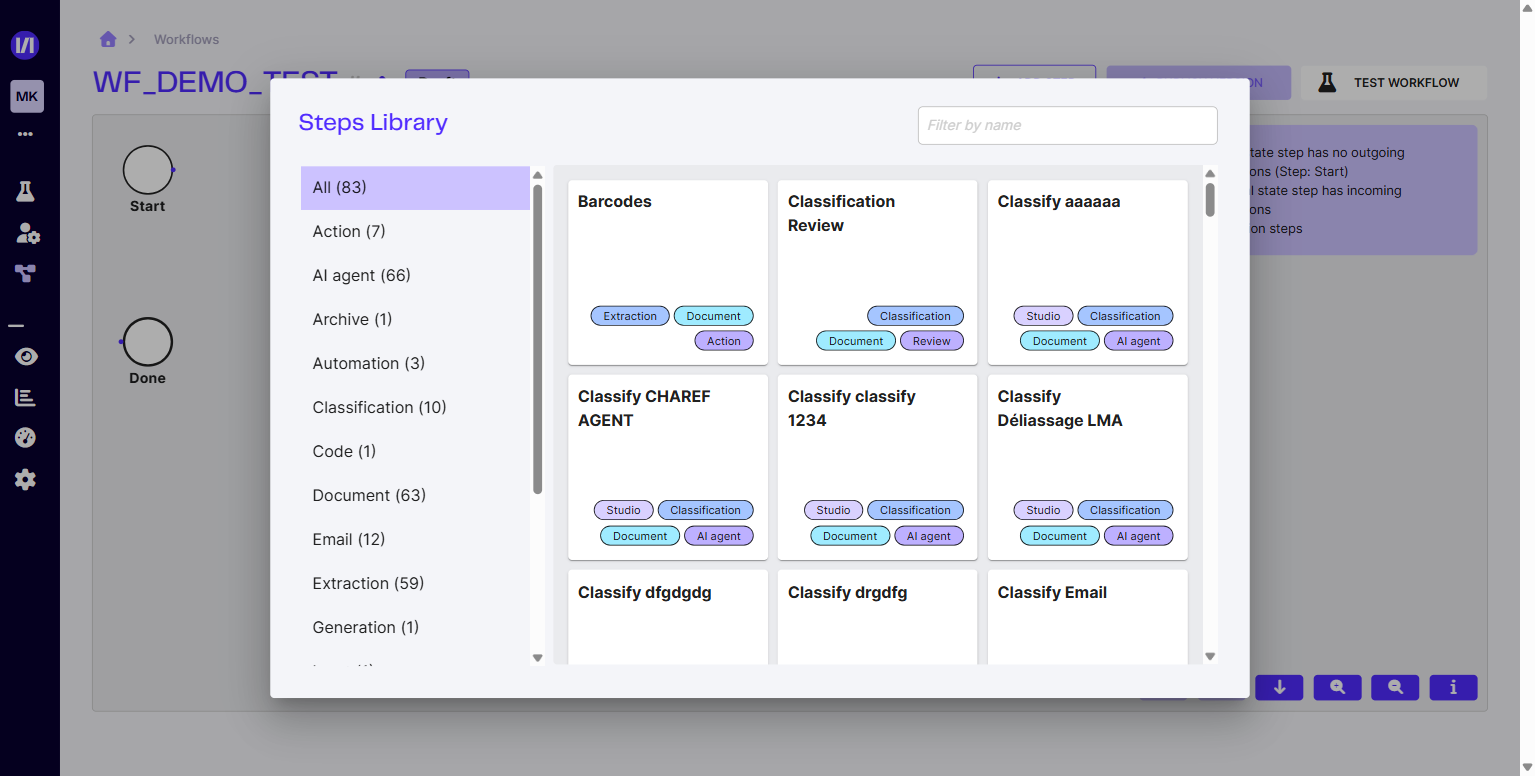
Cliquer Add step ouvre la Steps Library : un catalogue de modules filtrables par 16 étiquettes (Action, AI agent, Archive, Automation, Classification, Code, Document, Email, Extraction, Generation, Input, Output, Post-processing, Review, State, Validation).

Steps Library
Steps Library — modules filtrables par étiquette ; le champ de recherche filtre par nom. Le nombre de modules par catégorie dépend des agents et modèles de votre organisation.

Cliquer sur un module l'ajoute au canvas. Connecter ensuite les transitions entre Start, vos étapes, et Done.

Pour le détail des modules disponibles, voir Les modules de workflow.

4. Tester et publier

Une fois les transitions définies, le bouton Test workflow lance un test à blanc sur un document fourni. Quand la validation passe, Publish version rend le workflow actif et utilisable via l'API ou via la connexion d'une boîte mail.

Pour aller plus loin

Last updated